Gboardを使った**音声の書き起こし(音声入力)**は、かなり手軽で実用的です。スマホ前提で、サクッとまとめますね👇
📱 Gboardで書き起こしする方法(基本)

① Gboardを有効化
Android:多くの端末で最初から入っています
iPhone:App Storeで「Gboard」をインストール →
設定 > 一般 > キーボード > キーボード > 新しいキーボードを追加
② 書き起こししたいアプリを開く
メモ
Googleドキュメント
LINE / Slack / メール
など、文字入力できる場所ならOK
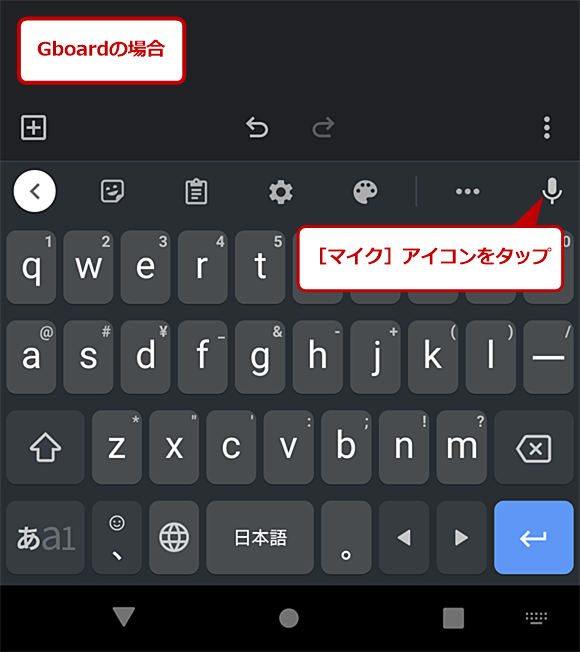
③ マイクアイコンをタップ🎤
キーボード右上 or キー内にある 🎤マークをタップ
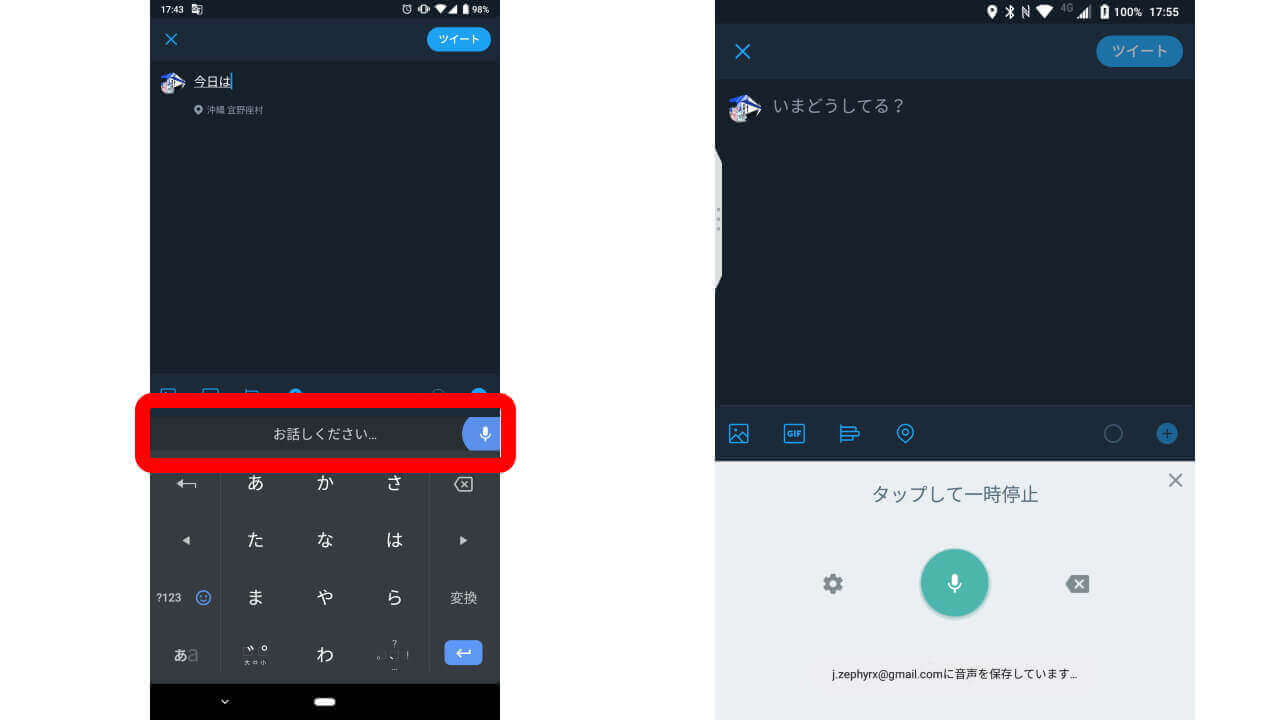
話し始めると、リアルタイムで文字化されます
④ 話し終えたら停止
自動で止まる or もう一度🎤をタップ
そのままテキストとして編集・保存可能
🗣 日本語書き起こしのコツ(精度UP)
はっきり・少しゆっくり話す
-
句読点は口で言う
「、」→ とうてん
「。」→ まる
周囲が静かな場所で使う
方言・専門用語は後から手直し前提で👍
⚙ 設定でチェックしておくと良いところ
言語:日本語になっているか
音声入力:ONになっているか
オフライン音声入力(Android):入れておくと通信なしでも使える
📝 こんな用途に便利
会議メモ
講義・勉強の下書き
アイデア出し(思考止まらない)
長文メールの下書き
もし
録音した音声ファイルを後から書き起こしたい
会議を丸ごと自動で文字起こししたい
みたいな用途なら、Gboard以外の方法(アプリ・AI)もおすすめできるよ。
どんな使い方か、もう少し教えてもらってもいい?